sponsore

Abdilez All Right Reserved. Diberdayakan oleh Blogger.

10 Aplikasi Terpopuler Android

Written By Abdil hasani.S on Kamis, 01 Maret 2012 | 00.28


berikut abdilez jabarkan 10 Aplikasi Terpopuler Android

1. Android Market
Untuk mengunduh aplikasi lain, aplikasi Android Market memang diperlukan. Apalagi aplikasi ini sudah built-in dengan semua smartphone Android. Jadi alasannya cukup jelas bukan?


2. Google Maps
Aplikasi ini sangat bermanfaat sebagai peta yang bisa dikantongi di saku. Dilengkapi GPS untuk memudahkan pencarian lokasi, wajar jika 74,6 persen pengguna Android menggunakan Google Maps sebagai penunjuk arah.

3. Gmail
Sebagai sesama produk Google, Gmail merupakan aplikasi built-in yang ada di setiap smartphone berbasis Android. Wajar jika aplikasi ini digunakan oleh 74,5 persen pengguna Android. Apalagi, untuk masuk ke Android Market, membutuhkan akun Gmail.

4. Facebook
Facebook merupakan jejaring sosial yang paling banyak digunakan pengguna Android. Aplikasi ini tercatat digunakan oleh sebanyak 73,5 persen pengguna Android.

5. Google Search
Walau search engine Google menjadi situs paling banyak dikunjungi, namun Google Search bukan sebagai raja aplikasi di Android. Sebanyak 71,9 persen pengguna Android menggunakan aplikasi ini.

6. YouTube
Layanan penyedia video-sharing ini merupakan aplikasi built-in yang ada di tiap ponsel Android. Namun, 'hanya' 51,4 persen pengguna Android yang memakai aplikasi ini.

7. Advanced Task Killer
Aplikasi ini bermanfaat untuk menutup aplikasi yang masih aktif dan menyediakan ruang untuk RAM. Selain itu, aplikasi ini juga bermanfaat untuk membuat ponsel berjalan cepat. Sebanyak 26,1 persen pengguna Android menggunakan aplikasi ini.

8. Angry Birds
Aplikasi game yang dikembangkan Rovio ini memang game paling populer saat ini. Dirilis sejak 2009, game burung pemarah yang menghajar pasukan babi hijau ini diunduh oleh sekitar 25,9 persen.

9. Quickoffice Pro
Aplikasi ini sangat bermanfaat digunakan oleh pelajar maupun urusan bisnis. Dengan aplikasi ini, pengguna Android bisa mengedit dokumen yang biasa ada di format Office, dengan Quickword, Quicksheet, Quickpoint dan QuickPDF. Aplikasi ini digunakan sekitar 25,3 persen pengguna Android.

10. Pandora Radio
Pandora merupakan aplikasi yang bisa digunakan sebagai pemutar radio. Sebanyak 23,9 persen pengguna Android menggunakan aplikasi ini.

dikutip : vivanews.com

Posted by : www.abdilez.blogspot.com


Semoga Bermanfaat Terima Kasih....


Silahkan Isi Komentar Kritik dan Saran Untuk membangun web ini...Tautan
00.28 | 0 komentar | Read More

Download Avast 7.0 Versi terbaru 2012

Written By Abdil hasani.S on Minggu, 26 Februari 2012 | 21.21

Download Avast 7.0 Versi terbaru 2012 -->

Wow Avast mengeluarkan versi 7.0, tentu hal ini yang ditunggu para pengguna avast, Avast merupakan salah satu antivirus terbaik dan banyak digunakan oleh jutaan pengguna komputer di seluruh dunia, ( abdilez sendiri memakainya sejak lama )

Sebelum anda memutuskan untuk download avast terbaru, pastikan anda tahu tentang segala kelebihan yang ditawarkan oleh avast free antivirus. Anda tentu sudah tahu tentang keunggulan avast sehingga banyak yang menyukai antivirus ini. Ya avast adalah salah satu antivirus yang terkenal ringan dan tidak memberatkan kinerja komputer.


Selain itu avast juga memiliki kelebihan yang lain yaitu fitur real time scanner. Fitur ini memungkinkan avast melakukan scanning di balik layar dan juga pada saat pertama kali booting. Tapi tentu saja tidak membuat komputer anda menjadi lelet, malah sebaliknya PC anda akan selalu terlindungi dari ancaman virus.

Di avast terbaru versi 7 ada fitur unik yang ditawarkan avast yaitu sistem Hybrid Cloud. Dengan demikian kita bisa selalu mengupdate database antivirus langsung dari avast lab setiap kali ada updetan terTautanbaru. Teknilogi ini menggantikan sistem sebelumnya yang masih tradisional.

Dan kabar baik lainnya adalah, avast versi 7 sudah bisa digunakan pada windows 8 beta. Itu artinya avast merupakan antivirus pertama yang sudah support windows 8. Dan kelebihan lainnya avast terbaru bisa diinstal dengan compatibility mode, atau dengan kata lain bisa di install dengan antivirus lain secara berdampingan tanpa mengakibatkan crash.

DOWNLOD AVAST VERSI TERBARU 7.0

Sama seperti versi sebelumnya avast 7 mendukung 4 mode scanning yaitu : quick scan, full scan, removable scan, dan folder scan. Tentu saja dengan adanya 4 metode pemindaian kita dapat menyesuaikan kebutuhan saat sedang melakukan proses scanning. Dan masih banyak sekali fitur-fitur lainnya yang tidak mungkin kita bahas satu per satu.


Download


Silahkan Klik Link diatas jika ingin mendownload Avast terbaru versi 7.0

Posted by : abdilez.blogspot.com
Thanks to : Avast Antivirus


keyword : avast 7.0, Download avast terbaru 2012, Download Avast 2012 versi 7.0,
Avast terbaru 2012, Free antivirus Avast 7.0, Download Avast 7.0,
21.21 | 0 komentar | Read More

Apa itu facebook timeline?

Written By Abdil hasani.S on Jumat, 17 Februari 2012 | 09.53


Apa itu facebook timeline ? mungkin sebagian dari kawan - kawan bingung,,. dan pada kesempatan Postingan kali ini abdilez akan menjelaskan, apa itu facebook time line ?


Apa itu FB Timeline?
Timeline adalah fitur baru di Facebook yang menggantikan dari Profile Page sebelumnya. Di Timeline ada beberapa perubahan mendasar, seperti ‘story of your life’, di sini pengguna bisa melihat tampilan Facebook dengan scrolling dari atas ke bawah.

Apa yang ditampilkan di Facebook Timeline?
Status update, foto anggota teman lain, sejarah pekerjaan, perubahan status perkawinan, dan informasi lain bahwa Anda telah direkam dalam profil Anda.

Apakah Facebook Timeline akan mengganti Facebook Wall?
Antara ya dan tidak. Timeline akan menggantikan halaman profil anda dan wall, hanya setelah Anda memilih untuk mengaktifkanya. Itu hanya sebuah pilihan saja.

Bagaimana dengan kebijakan Privasi, Siapa yang dapat melihat Timeline Facebook saya?
Semua orang di Facebook akan dapat melihat Timeline Anda secara umum, namun tidak semua orang akan dapat melihat setiap postingan.


Semoga Informasi ini bermanfaat

posted by : http://www.abdilez.blogspot.com

09.53 | 0 komentar | Read More

Cheat Age Of Empires 3

Written By Abdil hasani.S on Kamis, 16 Februari 2012 | 00.07


Cheat Age Of Empires 3--> Kali ini abdilez akan memposting tentang game yang sangat populer yaitu Age Of Empires 3 versi ini adalah versi terbaru dari versi sebelumnya :


Ok tanpa basa - basi, Berikut adalah beberapa cheat age of Empires 3 :


X marks the spot_______________ ... Peta jadi Kelihatan
Medium Rare Please____________... dapat 10.000 daging
Give me liberty or give me coin_____... dapat 10.000 koin
Nova & Orion_________________ ... dapat 10000 XP
___________________ ... dapat 10000 kayu
A recent study indicated that 100% of herdables are obese ... Binatang Jadi Gemuk Semua
Speed always wins______________... Semua Serba Cepat
Sooo Good____________________ ... Keluar huruf ketika ada yg membunuh
This is too hard_________________ ... Langsung menang
tuck tuck tuck_________________ ... Dapat Truk Monster

Caranya--->
Waktu Main, Tekan Enter
Masukkan Salah Satu Dari cheat di atas

misal--> tekan enter, masukkan "tuck tuck tuck"[gk pake tanda petik] , kamudian muncul Truk Monster dai Home Town


Semoga Bermanfaat...
posted by : http://www.abdilez.blogspot.com
00.07 | 0 komentar | Read More

Cara Mempercepat Shutdown di Windows

Written By Abdil hasani.S on Jumat, 25 November 2011 | 00.21

Gimana cara shutdown windows jadi cepat? Shutdown Windows lama, cara mempecepatnya bagaimana? Laptopnya langsung ditutup sebelum proses shutdown selesai, bisa bermasalah sistemnya. Jadi bagaimana caranya? Sebelum melakukan tips berikut ini backup registry kamu terlebih dahulu. Trik ini berlaku untuk semua versi window seperti XP, Vista, dan 7 hanya saja mungkin letak perintahnyayang tidak sama persis.

Di trik ini saya menggunakan Windows Vista. Jika anda mungkin sering terburu-buru dan tidak ingin menunggu shutdown yang terlalu lama dan Anda mungkin ingin proses shutdown menjadi sedikit lebih cepat. Ketika shutdown, ada beberapa sejumlah waktu yang harus dilewatkan untuk menunggu hingga proses shutdown selesai. Hal ini dikarenakan Sistem harus memastikan bahwa semua peralatan dikembalikan dengan benar sebelum menutup sistem. Secara default Microsoft menetapkan angka 20.000 (20 detik). Jika ini terlalu lama, maka Anda dapat mengontrolnya melalui pengaturan registri yang sederhana.

Untuk mempercepat Shutdown kita akan mengedit Registry Windows. Karena itu anda harus membackup registry anda terlebih dahulu. Jangan sembarang edit karena bisa berbahaya untuk sistem Windows anda. Ikuti langkah-langkah berikut ini:

1. Klik [Start] lalu pada box [Start Search] ketik [regedit]. Untuk XP harus mengetik [regedit.exe]

2. Pada jendela registry silakan cari alamat berikut; [HKEY_LOCAL_MACHINESYSTEMCurrentControlSetControl]

3. Setelah anda menemukannya, pada sisi sebelah kanan silakanan klik kanan pada [WaitToKillServiceTimeout] lalu pilih [Modify]

4. Pada jendela EditString ganti angka 20000 dengan angka antara 5000-10000. Jangan dibawah 5000 karena itu bisa berarti pemaksaan shutdown. Jika anda menggunakan 5000 artinya 5 detik dibutuhkan untuk shutdown.

5. Setelah anda menetapkan angkanya klik [OK] lalu keluar dari registry kemudian lakukan Shutdown komputer sebanyak dua kali. Pasti shutdown yang kedua lebih cepat sesuai angka yang anda tetapkan.

Perlu anda ingat bahwa dengan mempercetpat shutdown, tingkat risiko yang harus Anda tanggung akan jauh lebih besar juga. Angka standar shutdown adalah 5000-10000, tidak beresiko namun shutdown lebih cepat.

Selamat mencoba...

sumber : dedepurnama


Keyword search : Cara Mempercepat Shutdown di Windows, Windows 7. a
00.21 | 1 komentar | Read More

Undangan Ulang Tahun

Written By Abdil hasani.S on Minggu, 29 November 2009 | 01.33


Jangan Lupa Datang yaaaach ke acara ulang Tahunku....!!!


Desain undangan Ulang tahunku...
it's my Creation...
01.33 | 1 komentar | Read More

Cara Mengaktifkan Yahoo Messenger

Written By Abdil hasani.S on Selasa, 03 Maret 2009 | 22.35

Beberapa mungkin belum tau cara YMan alias chat mempergunakan Yahoo!Messenger dan/atau menggunakan pidgin dan tools chat lainnya.

Untuk sementara, kita pake Yahoo!Messenger yang akan kita sebut YM saja.

  1. Pastikan Anda memiliki Yahoo!Messenger. Untuk mendapatkannya, Anda bisa donlod di situs messenger Yahoo!
  2. Setelah selesai donlod, instal deh di PC Anda,
  3. Nah, pastikan Anda memiliki akun di Yahoo!, alias alamat email di Yahoo!. Mungkin temen-temen bingung, Yahoo!ID tuh apa? Yahoo!ID itu adalah username Anda sebelum @yahoo.com dsb. Misal, klo saya punya alamat email abdilez@yahoo.co.id, maka Yahoo!IDnya adalah abdilez;)
  4. Nah, run atau jalankan YM Anda, masukkan Yahoo!ID dan password email Anda.
  5. Klik tombol “Sign In”.

Ada pertanyaan tentang nambah temen di YM. Mudah kok, t

  1. tinggal klik tanda + (plus sign) di kiri atas untuk yang pake YM 8, atau klo yang pake YM 9 [buat yang baru donlod kemungkinan besar pake YM 9] sama aja sih dasarnya mah, atau pilih “Contacts” >> “Add a contact”
  2. masukin deh Yahoo!ID teman kita itu atau alamat email lengkap dengan @yahoo.com dsb.
  3. Klik Next. Untuk grup, klo belum bikin, biarkan default aja dulu. Trus klo bisa isikan sedikit keterangan, misal perkenalan Anda ke teman yang di-add biar mudah dikenali di “Enter a brief introduction (optional):”
  4. Send your name with this request as: -> buat nama tampilan kita di YMnya temen chat kita.
  5. Klik “Next”
  6. Trus klik “Finish” klo udah.
  7. Nah, Anda harus nunggu sampe temen kita menerima permintaan Anda. Tapi bukan berarti Anda ga bisa ngirim pesen ke dia. Tetep bisa kok.

Kali ini, kita bikin grup untuk “klasifikasi” kelompok temen-temen YM kita. Bisa berdasar sekolah dan sebagainya.

  1. Login/sign in ke YM.
  2. Klik Contact >> Organize Messenger List >> Create New Group
  3. Beri nama grupnya
  4. Klik OK
  5. Untuk mindahin temen-temen ke grup yang sudah dibuat, tinggal klik Contact >> Organize Messenger List >> Move to Group…

Atau bisa dengan cara instan alias cara cepet,

  1. di daftar YM kita ada satu grup default yang udah ada secara otomatis, klik kanan pilih Create New Group…
  2. masukkan nama grup nya.
  3. Untuk memindahkan ke grup, klik aja nama temen di daftar YM kita,
  4. untuk memilih lebih dari satu, tekan tombol CTRL+klik.
  5. Klo udah, drag n drop aja ke grup yang dituju.
22.35 | 3 komentar | Read More

Panduan Instalasi Joomla

Apakah Joomla itu?

Sejauh ini joomla adalah:

Joomla! is a free open source framework and content publishing system designed for quickly creating highly interactive multi-language Web sites, online communities, media portals, blogs and eCommerce applications.

Joomla! provides an easy-to-use graphical user interface that simplifies the management and publishing of large volumes of content including HTML, documents, and rich media. Joomla! is used by organisations of all sizes for Public Web sites, Intranets, and Extranets and is supported by a community of thousands of users.

Jadi, joomla itu adalah cms pintar, yang bisa menjadi apa saja, tergantung anda. Meskipun serba bisa, power joomla akan terlihat saat kita menggunakannya untuk content publishing system for websites.

Sebagai blog jika dibandingkan dari sisi kenyamanan, lebih nyaman menggunakan wordpress daripada joomla sebagai blog engine.

Pra-Instalasi Joomla

Sebelum mulai menggunakan joomla, anda harus menginstall joomla lebih dulu. Sebelum menginstall joomla anda akan membutuhkan:

  1. Server Apache. Lebih baik lagi jika server itu mendukung modul rewrite, dan lain-lain yang menunjang kinerja joomla.
  2. Database MySQL. MySQL adalah optimized database untuk joomla. Database lain bisa digunakan, tetapi memerlukan setup ekstra.
  3. Kopian instalasi joomla. Download dari sini jika anda belum punya.

Jika anda sudah memiliki web dan hosting sendiri (komersil), anda bisa menggunakan tool fantastico untuk menginstal joomla. Hanya saja, anda tidak akan mendapat manfaat banyak dari tutorial instalasi ini.

Selanjutnya, buka halaman akses phpmyadmin (jika anda menggunakan XAMPP, akses melalui alamat http://localhost/phpmyadmin.). Buatlah sebuah database baru. Pada contoh, saya menggunakan nama ltguide.
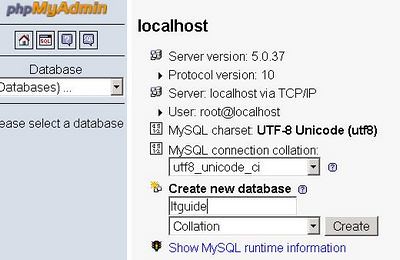
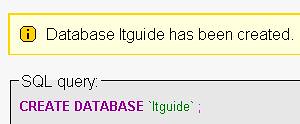
create new database from phpmyadmin for joomla

database for joomla has created by phpmyadmin

Menginstal Joomla

Saya menginstal joomla di lokal webserver saya. Saya menggunakan XAMPP. Untuk kebutuhan tutorial ini, saya mengekstrak paket installer joomla di directory lomboktravelguide.
Untuk memulai, silahkan buka browser firefox anda dan akses http://localhost/lomboktravelguide.

choose your language for joola installation

Pertama kalinya, anda akan diminta memilih bahasa instalasi yang sesuai preferensi anda.

check your server whether it meet joomla requirement

Langkah kedua adalah melakukan pengecekan terhadap kemampuan server anda. Pada gambar, semua requirements telah terpenuhi, ditandai dengan tulisan berwarna hijau. Jika ada salah satu requirements yang ternyata berwarna merah, silahkan anda perbaiki. Misalkan parameter php register globals-nya on, anda buka php.ini anda dan rubah menjadi off.

Langkah ketiga adalah menyetujui lisensi yang digunakan joomla. Joomla menggunakan lisensi GPL. Artinya, joomla tidak bertanggung jawab terhadapa kerusakan software dan kehilangan data karena joomla didistribusikan sebagai mana adanya (as is). Bukan berarti joomla tidak memiliki quality control lho!

Jika anda tidak setuju dengan lisensinya, tutup browser anda, jangan install joomla.
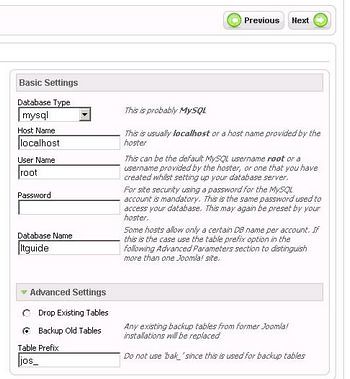
configuring database using joomla

Langkah keempat adalah melakukan konfigurasi database. Biasanya anda akan diminta memasukkan informasi alamat akses server myqsl, biasanya sih localhost. Kemudian username, password dan database yang diassign dengan username tadi. Assign itu artinya, username tersebut memiliki hak untuk mengelola database tersebut. Biasanya penting dan banyak digunakan di web server komersial.

Satu hal lagi adalah, pada mode advanced, anda bisa memilih prefix tabel yang akan digunakan. Ini bermanfaat untuk anda yang memiliki web server dengan jumlah database yang diperbolehkan terbatas. Anda bisa menggunakan prefix yang berbeda untuk instalasi CMS yang berbeda pada database yang sama, tidak cuma joomla.
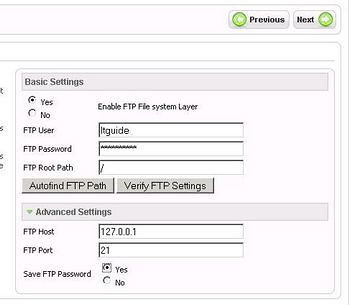
configuring ftp layer using joomla

Langkah kelima adalah mengkonfigurasi FTP Layer. FTP layer adalah kemampuan joomla untuk mengatur permission file-file di instalasinya sendiri. Ini penting, misalnya untuk melindungi file konfigurasi atau manajemen file lainnya. Masukkan username dan password yang sesuai. Sebelum melanjutkan, sebaiknya anda mengetes dulu apakah koneksi ftp sudah benar dan oneksi bisa dilakukan apa tidak dengan mengklik “Verify FTP Settings”.

configuring your website use joomla

Langkah keenam adalah mengkonfigurasi website anda. Masukkan nama website anda, password admin yang anda inginkan serta email yang akan digunakan untuk administrasi.

configuring your website use joomla

Jangan lupa, jika anda belum ahli sama sekali dan tidak memiliki gambaran seperti apa website anda nantinya, sebaiknya anda menginstall sampel data default terlebih dahulu.
Silahkan klik tombol “Install Sample Data” sebelum melanjutkan.

Finish!, selamat anda telah memiliki website baru dengan joomla sebagai engine-nya.
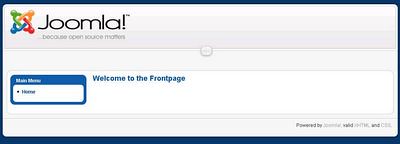
fresh joomla installation homepage

Jika anda ingin mengakses administrasi website anda, anda bisa mengaksesnya di http://localhost/instalasi_joomla/administrator.
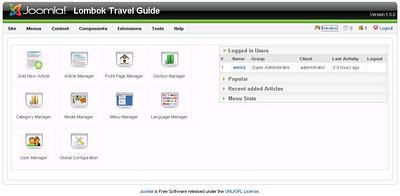
joomla administrator panel
Sedangkan website anda bisa diakses di http://localhost/instalasi_joomla. Sebelumnya, pastikan anda merubah file configuration.php di root directory instalasi anda menjadi read only. Juga sebaiknya anda menghapus direktori installation, bukan sekedar me-rename-nya.

22.26 | 0 komentar | Read More