sponsore

Abdilez All Right Reserved. Diberdayakan oleh Blogger.

Cara Mengaktifkan Yahoo Messenger

Written By Abdil hasani.S on Selasa, 03 Maret 2009 | 22.35

Beberapa mungkin belum tau cara YMan alias chat mempergunakan Yahoo!Messenger dan/atau menggunakan pidgin dan tools chat lainnya.

Untuk sementara, kita pake Yahoo!Messenger yang akan kita sebut YM saja.

  1. Pastikan Anda memiliki Yahoo!Messenger. Untuk mendapatkannya, Anda bisa donlod di situs messenger Yahoo!
  2. Setelah selesai donlod, instal deh di PC Anda,
  3. Nah, pastikan Anda memiliki akun di Yahoo!, alias alamat email di Yahoo!. Mungkin temen-temen bingung, Yahoo!ID tuh apa? Yahoo!ID itu adalah username Anda sebelum @yahoo.com dsb. Misal, klo saya punya alamat email abdilez@yahoo.co.id, maka Yahoo!IDnya adalah abdilez;)
  4. Nah, run atau jalankan YM Anda, masukkan Yahoo!ID dan password email Anda.
  5. Klik tombol “Sign In”.

Ada pertanyaan tentang nambah temen di YM. Mudah kok, t

  1. tinggal klik tanda + (plus sign) di kiri atas untuk yang pake YM 8, atau klo yang pake YM 9 [buat yang baru donlod kemungkinan besar pake YM 9] sama aja sih dasarnya mah, atau pilih “Contacts” >> “Add a contact”
  2. masukin deh Yahoo!ID teman kita itu atau alamat email lengkap dengan @yahoo.com dsb.
  3. Klik Next. Untuk grup, klo belum bikin, biarkan default aja dulu. Trus klo bisa isikan sedikit keterangan, misal perkenalan Anda ke teman yang di-add biar mudah dikenali di “Enter a brief introduction (optional):”
  4. Send your name with this request as: -> buat nama tampilan kita di YMnya temen chat kita.
  5. Klik “Next”
  6. Trus klik “Finish” klo udah.
  7. Nah, Anda harus nunggu sampe temen kita menerima permintaan Anda. Tapi bukan berarti Anda ga bisa ngirim pesen ke dia. Tetep bisa kok.

Kali ini, kita bikin grup untuk “klasifikasi” kelompok temen-temen YM kita. Bisa berdasar sekolah dan sebagainya.

  1. Login/sign in ke YM.
  2. Klik Contact >> Organize Messenger List >> Create New Group
  3. Beri nama grupnya
  4. Klik OK
  5. Untuk mindahin temen-temen ke grup yang sudah dibuat, tinggal klik Contact >> Organize Messenger List >> Move to Group…

Atau bisa dengan cara instan alias cara cepet,

  1. di daftar YM kita ada satu grup default yang udah ada secara otomatis, klik kanan pilih Create New Group…
  2. masukkan nama grup nya.
  3. Untuk memindahkan ke grup, klik aja nama temen di daftar YM kita,
  4. untuk memilih lebih dari satu, tekan tombol CTRL+klik.
  5. Klo udah, drag n drop aja ke grup yang dituju.
22.35 | 3 komentar | Read More

Panduan Instalasi Joomla

Apakah Joomla itu?

Sejauh ini joomla adalah:

Joomla! is a free open source framework and content publishing system designed for quickly creating highly interactive multi-language Web sites, online communities, media portals, blogs and eCommerce applications.

Joomla! provides an easy-to-use graphical user interface that simplifies the management and publishing of large volumes of content including HTML, documents, and rich media. Joomla! is used by organisations of all sizes for Public Web sites, Intranets, and Extranets and is supported by a community of thousands of users.

Jadi, joomla itu adalah cms pintar, yang bisa menjadi apa saja, tergantung anda. Meskipun serba bisa, power joomla akan terlihat saat kita menggunakannya untuk content publishing system for websites.

Sebagai blog jika dibandingkan dari sisi kenyamanan, lebih nyaman menggunakan wordpress daripada joomla sebagai blog engine.

Pra-Instalasi Joomla

Sebelum mulai menggunakan joomla, anda harus menginstall joomla lebih dulu. Sebelum menginstall joomla anda akan membutuhkan:

  1. Server Apache. Lebih baik lagi jika server itu mendukung modul rewrite, dan lain-lain yang menunjang kinerja joomla.
  2. Database MySQL. MySQL adalah optimized database untuk joomla. Database lain bisa digunakan, tetapi memerlukan setup ekstra.
  3. Kopian instalasi joomla. Download dari sini jika anda belum punya.

Jika anda sudah memiliki web dan hosting sendiri (komersil), anda bisa menggunakan tool fantastico untuk menginstal joomla. Hanya saja, anda tidak akan mendapat manfaat banyak dari tutorial instalasi ini.

Selanjutnya, buka halaman akses phpmyadmin (jika anda menggunakan XAMPP, akses melalui alamat http://localhost/phpmyadmin.). Buatlah sebuah database baru. Pada contoh, saya menggunakan nama ltguide.
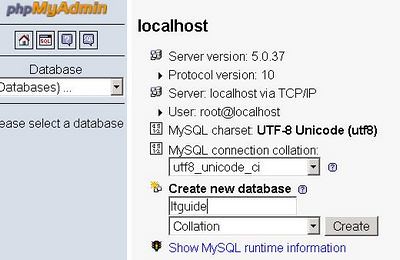
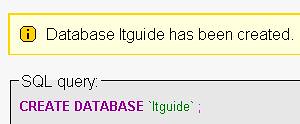
create new database from phpmyadmin for joomla

database for joomla has created by phpmyadmin

Menginstal Joomla

Saya menginstal joomla di lokal webserver saya. Saya menggunakan XAMPP. Untuk kebutuhan tutorial ini, saya mengekstrak paket installer joomla di directory lomboktravelguide.
Untuk memulai, silahkan buka browser firefox anda dan akses http://localhost/lomboktravelguide.

choose your language for joola installation

Pertama kalinya, anda akan diminta memilih bahasa instalasi yang sesuai preferensi anda.

check your server whether it meet joomla requirement

Langkah kedua adalah melakukan pengecekan terhadap kemampuan server anda. Pada gambar, semua requirements telah terpenuhi, ditandai dengan tulisan berwarna hijau. Jika ada salah satu requirements yang ternyata berwarna merah, silahkan anda perbaiki. Misalkan parameter php register globals-nya on, anda buka php.ini anda dan rubah menjadi off.

Langkah ketiga adalah menyetujui lisensi yang digunakan joomla. Joomla menggunakan lisensi GPL. Artinya, joomla tidak bertanggung jawab terhadapa kerusakan software dan kehilangan data karena joomla didistribusikan sebagai mana adanya (as is). Bukan berarti joomla tidak memiliki quality control lho!

Jika anda tidak setuju dengan lisensinya, tutup browser anda, jangan install joomla.
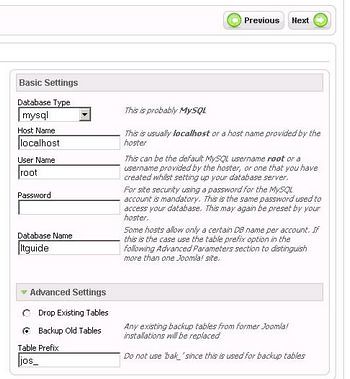
configuring database using joomla

Langkah keempat adalah melakukan konfigurasi database. Biasanya anda akan diminta memasukkan informasi alamat akses server myqsl, biasanya sih localhost. Kemudian username, password dan database yang diassign dengan username tadi. Assign itu artinya, username tersebut memiliki hak untuk mengelola database tersebut. Biasanya penting dan banyak digunakan di web server komersial.

Satu hal lagi adalah, pada mode advanced, anda bisa memilih prefix tabel yang akan digunakan. Ini bermanfaat untuk anda yang memiliki web server dengan jumlah database yang diperbolehkan terbatas. Anda bisa menggunakan prefix yang berbeda untuk instalasi CMS yang berbeda pada database yang sama, tidak cuma joomla.
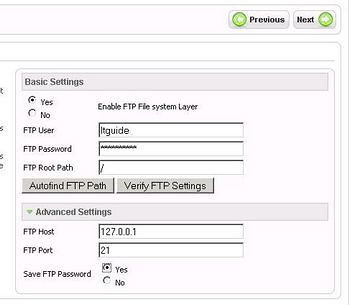
configuring ftp layer using joomla

Langkah kelima adalah mengkonfigurasi FTP Layer. FTP layer adalah kemampuan joomla untuk mengatur permission file-file di instalasinya sendiri. Ini penting, misalnya untuk melindungi file konfigurasi atau manajemen file lainnya. Masukkan username dan password yang sesuai. Sebelum melanjutkan, sebaiknya anda mengetes dulu apakah koneksi ftp sudah benar dan oneksi bisa dilakukan apa tidak dengan mengklik “Verify FTP Settings”.

configuring your website use joomla

Langkah keenam adalah mengkonfigurasi website anda. Masukkan nama website anda, password admin yang anda inginkan serta email yang akan digunakan untuk administrasi.

configuring your website use joomla

Jangan lupa, jika anda belum ahli sama sekali dan tidak memiliki gambaran seperti apa website anda nantinya, sebaiknya anda menginstall sampel data default terlebih dahulu.
Silahkan klik tombol “Install Sample Data” sebelum melanjutkan.

Finish!, selamat anda telah memiliki website baru dengan joomla sebagai engine-nya.
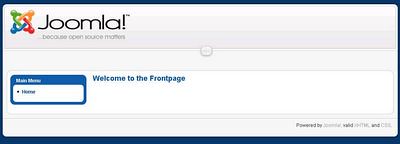
fresh joomla installation homepage

Jika anda ingin mengakses administrasi website anda, anda bisa mengaksesnya di http://localhost/instalasi_joomla/administrator.
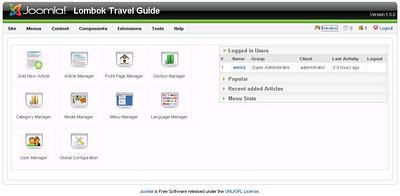
joomla administrator panel
Sedangkan website anda bisa diakses di http://localhost/instalasi_joomla. Sebelumnya, pastikan anda merubah file configuration.php di root directory instalasi anda menjadi read only. Juga sebaiknya anda menghapus direktori installation, bukan sekedar me-rename-nya.

22.26 | 0 komentar | Read More

Panduan Cara Membuat Account Facebook

Well, kami rasa sebuah tutorial perkenalan mengenai panduan cara membuat account facebook dan memahami dasar - dasar antarmuka facebook perlu dipublikasikan terlebih dahulu, sebelum kita melangkah lebih jauh “menelaah” berbagai hal yang disediakan facebook untuk mendukung kegiatan blogging. Right? ;) so here we go :

DISCLAIMER : how to’s ini mungkin agak basi untuk sebagian orang (yang sudah memiliki account facebook), tapi kita tidak pernah tahu hal bahwa ada saja hal yang kita lewarkan bukan? ;)

Panduan Cara Membuat Account Facebook

  1. Masuk ke halaman muka facebook
  2. Ketemu 5 kolom bertajuk Sign Up - it’s free and anyone can join? Ok, isi kolom tersebut.
  3. Nama lengkap anda di kolom Full Name
  4. Alamat e-mail (Yang anda gunakan) di kolom Your Email
  5. Password yang anda inginkan di kolom New Password
  6. Jenis kelamin anda di I Am, Male untuk laki - laki dan Female untuk perempuan
  7. Tanggal lahir anda di birthday
  8. Klik Sign Up.
  9. Setelah menklik sign up, anda akan derikan sebuah captcha, atau image verification. Satu metoda untuk memastikan apakah anda benar - benar manusia atau hanya spambot, program spamming. Sekarang, perhatikan tulisan acak yang tertera, lalu tuliskan di kolom Text in the box. Klik sign up lagi
Security Check, memastikan anda adalah manusia. Ketikkan dalam boks tulisan acak yang anda lihat

Security Check, memastikan anda adalah manusia. Ketikkan dalam boks tulisan acak yang anda lihat

Setelah prosedur ini, halaman berisi terima-kasih-untuk-sign-up-selanjutnya-cek-email-anda akan muncul . Sekarang, buka account e-mail anda.

Sebentar, Tidak bisa sign up facebook? Anda ditolak oleh Facebook?

Facebook memiliki sistem verifikasi penamaan yang cukup ketat. Mereka (sebenarnya) hanya mengizinkan penggunaan nama asli anda sebagai display name. Jika anda menggunakan nickname, terutama yang mengandung unsur numerik, atau menggunakan font besar kecil menyebalkan ala abg s3P3rt1 iN1, siap - siap mengisi kolom lagi karena permintaan aplikasi sebagai anggota anda akan ditolak.

Ok, sekarang sudah masuk account email anda?

Sudah menerima e-mail verifikasi dari facebook?

Sekarang buka emailnya, dan klik link yang diberikan pada e-mail tersebut

Voila! Anda dibawa ke sebuah halaman facebook! Account facebook anda sudah jadi! :D

Well, facebook berusaha membuat aplikasinya senyaman mungkin digunakan. Maka dari itu, halaman pertama yang anda jumpai sekarang adalah halaman getting started. Panduan memulai untuk facebook.

Memulai Aktifitas Anda di Facebook

  1. Sekarang, anda di hadapkan dengan fitur “import friend” dari account e-mail anda. caranya mudah, cukup tulis alamat email dan password anda. Tapi jika anda enggan, lewati saja dengan menekan link skip this step di bawah
  2. Sekarang, anda di hadapkan dengan form Fill Out Yor Profile Info. Isi informasi anda mengenai sekolah, universitas, dan tempat kerja anda, hal ini akan memudahkan fitur “friend finder” nantinya
  3. Setelah langkah kedua, anda akan diberikan form kosong untuk memilih network. Network di facebook merupakan fitur pembagian yang serius, dan jangan main - main dengan hal ini. Klik link other countries di bawah kolom, lalu pilih Indonesia. Klik Join.

Well Done! Proses mendaftarkan diri anda ke facebook sudah beres. Memahami panel facebook dapat anda lakukan seiiring dengan perjalanan waktu. Namun secara garis besarnya, pemahaman dasar mengenai panel - panel facebook akan kita bahas di post selanjutnya.

Sekarang, anda bisa mulai bereksperimen dengan berbagai fitur facebook. Mulai dari mana?

  • Mulai dengan mengisi profile anda, agar orang lain dapat menemukan anda dengan mudah
  • Mulai cari teman anda, dan tambahkan ke friendlist! kita akan melakukan networking kan? ;)
Halaman awal facebook anda yang kosong. Segera isi agar anda dapat dikenali oleh yang lain

Halaman awal facebook anda yang kosong. Segera isi agar anda dapat dikenali oleh yang lain

Info tambahan : Facebook sudah mensupport bahasa! Buat Account Facebook Anda berantarmuka bahasa

Well, untuk anda yang kurang mahir berbahasa inggris, tidak perlu takut dan resah, apalagi gelisah (*halah). Facebook sudah mensupport bahasa nasional kita, dan hasilnya cukup bagus. :D

Cara membuat account facebook anda berantarmuka bahasa

  1. Lihat di bagian bawah halaman. Ada tulisan English (US)?
  2. Klik link tersebut, akan muncuk sebuah dropdown
  3. Klik pilihan Bahasa Indonesia
  4. Voila! Sekarang tampilan facebook anda sudah berbahasa indonesia. :D
22.23 | 0 komentar | Read More